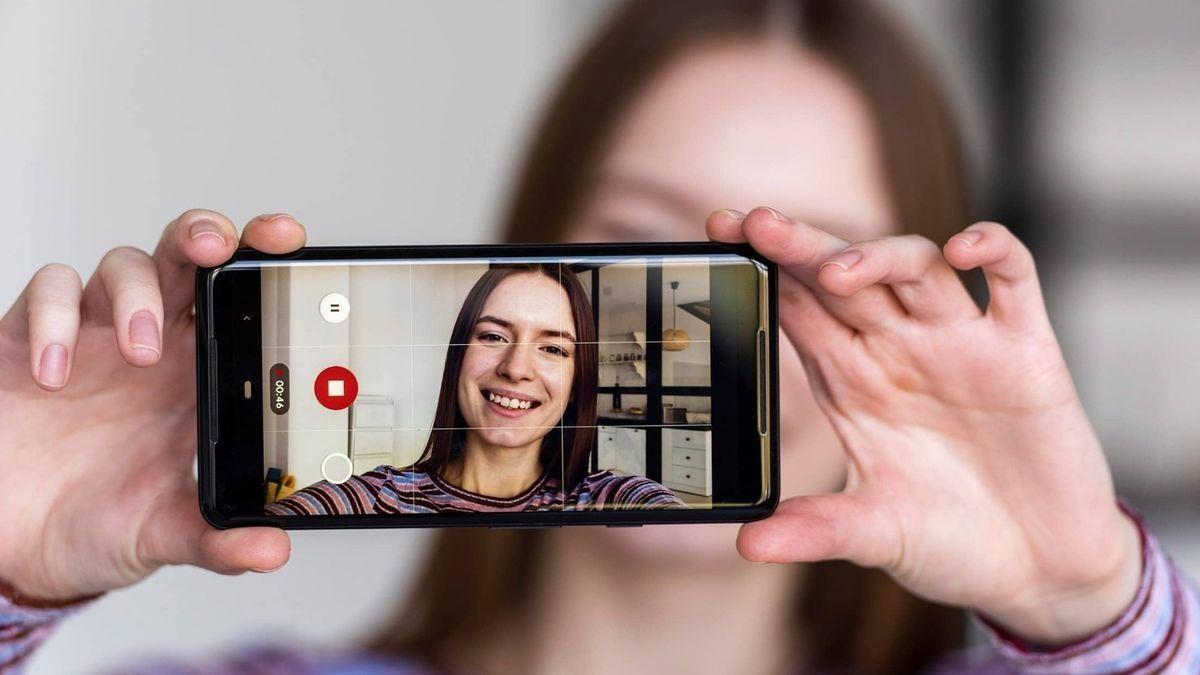
TikTok'ta video hızını değiştirmek yalnızca uzun içerikleri daha kısa sürede izlemek için kullanılmıyor. Kendi videonuzu hazırlarken çekimi hızlandırabilir, ağır çekim görüntüler oluşturabilir veya hareketlerin ritmini videoya göre ayarlayabilirsiniz. Uygulamadaki hız araçlarının çalışma şekli ise videoyu çekiyor veya izliyor olmanıza göre değişiyor.
İçerikten Görseller
TikTok videosu çekerken hız nasıl değiştirilir?
Yeni bir TikTok videosu hazırlarken kayıt başlamadan önce çekim hızını belirleyebilirsiniz. TikTok kamera ekranındaki Hız aracı, görüntünün normalden daha hızlı veya daha yavaş kaydedilmesi için farklı seçenekler içeriyor.
Video çekerken hızı değiştirmek için şu adımları uygulayın:
Ekranda 1x değeri seçiliyse kayıt normal hızda yapılır. Daha yüksek veya daha düşük değerler seçtiğinizde ortaya çıkan görüntünün temposu değişir. Burada küçük bir ayrıntı kafa karıştırabilir. Kamera ekranındaki hız değerleri, yalnızca bitmiş videonun ne kadar hızlı oynayacağını değil çekim sırasında hareketlerin nasıl kaydedileceğini de etkiler. Bu nedenle ilk kez kullanıyorsanız kısa bir deneme kaydı çekmek, istediğiniz görüntüyü yakalamanızı kolaylaştırır.
TikTok'ta video hızlandırma nasıl yapılır?
Hızlı çekim, uzun süren bir hareketi daha kısa bir videoda göstermek istediğinizde kullanılabilir. Bir çizimin tamamlanması, odanın düzenlenmesi, makyaj yapılması veya bir ürünün hazırlanması gibi süreçlerde videonun tamamını normal hızda göstermek yerine tempoyu yükseltebilirsiniz.
Bunun için TikTok'un kamera ekranında Hız seçeneğini açın ve normal hızın üzerindeki değerlerden birini seçin. Ardından kaydı başlatın. Çekim tamamlandığında TikTok görüntüyü seçtiğiniz hıza göre işler.
Hız değerini yükseltirken videodaki hareketleri de hesaba katın. Çok hareketli bir sahneyi gereğinden fazla hızlandırdığınızda izleyicinin ne olduğunu anlaması zorlaşabilir. Daha durağan ve uzun süren işlemlerde yüksek hızlar daha kullanışlı olabilir.
Konuşmalı videolarda ise farklı bir sonuç ortaya çıkar. Görüntüyle beraber konuşmanın temposu da değişebileceği için ses doğal gelmeyebilir. Anlatımın önemli olduğu bir içerik hazırlıyorsanız normal hızda kayıt alıp düzenleme sırasında yalnızca ihtiyaç duyduğunuz bölümlerin temposuyla oynamak daha kontrollü bir sonuç verebilir. Kısacası en yüksek değeri seçmek her videoyu daha iyi hâle getirmez. Hızın, içerikte ne göstermek istediğinizle uyumlu olması gerekir.
TikTok videosu nasıl yavaşlatılır?
TikTok videosu yavaşlatma işlemi de kamera ekranındaki Hız aracından yapılabilir. Normal hızın altındaki değerlerden birini seçtiğinizde çektiğiniz hareketler son videoda daha yavaş görünür. Böylece ayrı bir ağır çekim uygulaması açmadan farklı görüntüler hazırlayabilirsiniz.
Yavaşlatma en çok kısa ve hızlı gerçekleşen hareketlerde etkisini belli eder. Havaya atılan bir nesne, dans hareketi veya birkaç saniye içerisinde gerçekleşen bir sahne yavaş oynatıldığında normal hızda fark edilmeyen ayrıntılar görünür hâle gelebilir.
Fakat yavaş çekimde görüntünün akıcılığı kullandığınız telefonun kamera özelliklerinden de etkilenir. Çok düşük kare hızında çekilmiş bir görüntüyü yavaşlattığınızda hareketler kesik kesik görünebilir. Telefonunuz yüksek kare hızlı video kaydını destekliyorsa ağır çekim görüntüler daha akıcı çıkabilir.
TikTok içerisindeki hız aracından istediğiniz sonucu alamadığınızda telefonunuzun kamera uygulamasındaki ağır çekim modunu da kullanabilirsiniz. Videoyu önce cihazınızla kaydedip daha sonra TikTok'a yüklemek, çekim üzerinde daha fazla kontrol sahibi olmanızı sağlayabilir.
Ses kullanacağınız videolarda sonucu paylaşmadan önce ön izlemeyi de izleyin. Görüntünün temposu değiştiğinde planladığınız hareketlerin müzikle buluştuğu saniyeler de farklılaşabilir.
İzlediğiniz TikTok videosunun oynatma hızı değiştirilebilir mi?
Bu işlem videonun orijinal dosyasını düzenlemez. Yalnızca siz videoyu izlerken oynatma biçimi değişir. İçerik üreticisinin yüklediği video aynı kalır. Uzun anlatım videolarında daha yüksek oynatma hızı zaman kazandırabilir. Kaçırdığınız bir hareketi incelemek istediğinizde ise düşük hız kullanmak daha mantıklı olabilir.
Hız seçeneği görünmüyorsa ne yapabilirsiniz?
Önce TikTok'un güncel olup olmadığını kontrol edin. Eski bir sürüm kullanıyorsanız uygulama mağazanızdan güncelleme yapıp TikTok'u yeniden açın. Video oluşturma ekranındaysanız Hız aracının ekrandaki diğer çekim araçları arasında olup olmadığına bakın.
Sorun izlediğiniz bir videonun hızını değiştirmekse videonun üzerine basılı tutarak açılan seçenekleri kontrol edin. Oynatma hızı her içerikte aynı şekilde kullanılamayabileceği için birkaç farklı videoda deneme yapmak da sorunun tek bir içerikle sınırlı olup olmadığını anlamanıza yardımcı olur.
Uygulamayı güncellediğiniz hâlde seçenek çalışmıyorsa TikTok'u tamamen kapatıp yeniden açmayı deneyin. Telefonu yeniden başlatmak da geçici uygulama sorunlarında denenebilecek basit çözümlerden biri.
Video hazırlarken hız aracını bulamıyorsanız çekimi telefonunuzun kamera uygulamasında yapıp daha sonra TikTok'a yükleme seçeneğiniz de var. Telefonunuzun ağır çekim veya hızlandırılmış çekim modları, TikTok içerisindeki araçlardan farklı sonuçlar verebilir.
TikTok'taki hız ayarları küçük bir araç gibi görünse de videonun havasını ciddi biçimde değiştirebilir. Birkaç saniyelik aynı sahneyi farklı hızlarda çekip yan yana izlediğinizde hangisinin daha iyi göründüğünü anlamak çok daha kolay. İlk denemede doğru değeri bulamazsanız hızlarla biraz oynamaktan çekinmeyin.