YouTube'da bir şarkıyı arka arkaya dinlemek veya belirli bir videoyu birkaç kez izlemek istediğinizde her seferinde oynatma çubuğunu başa getirmeniz gerekmiyor. Platformdaki döngü özelliği etkinleştirildiğinde video sona ulaştıktan sonra otomatik olarak yeniden başlıyor.
İçerikten Görseller
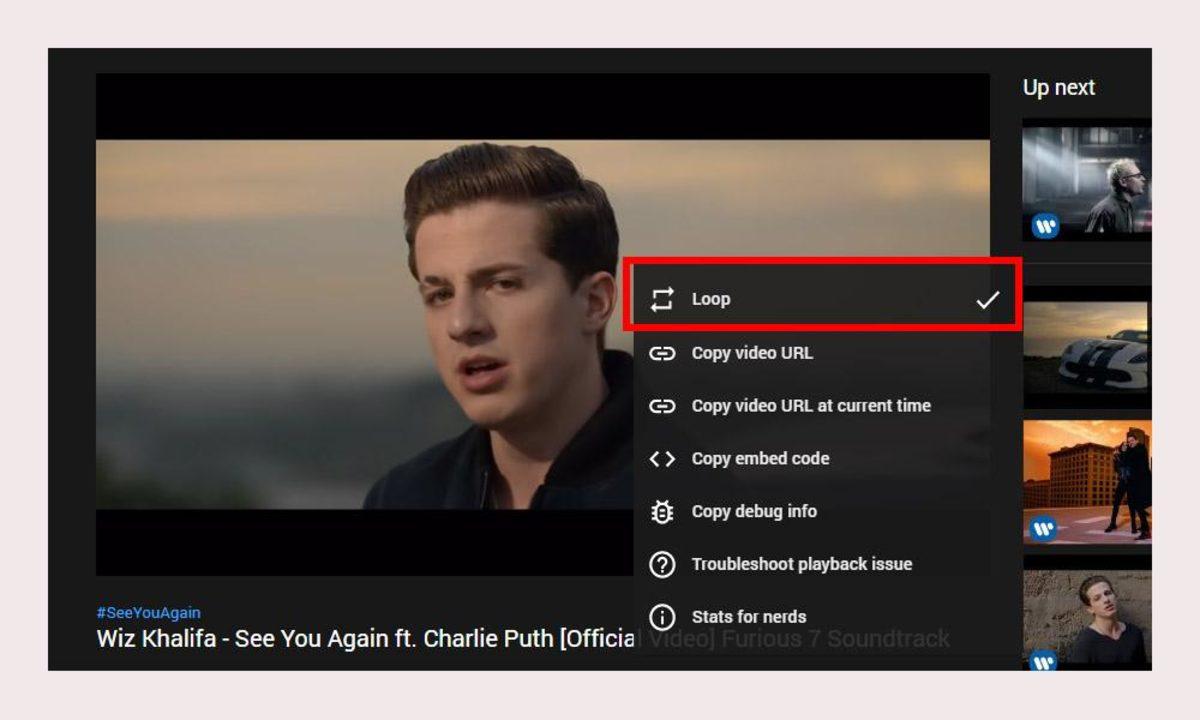
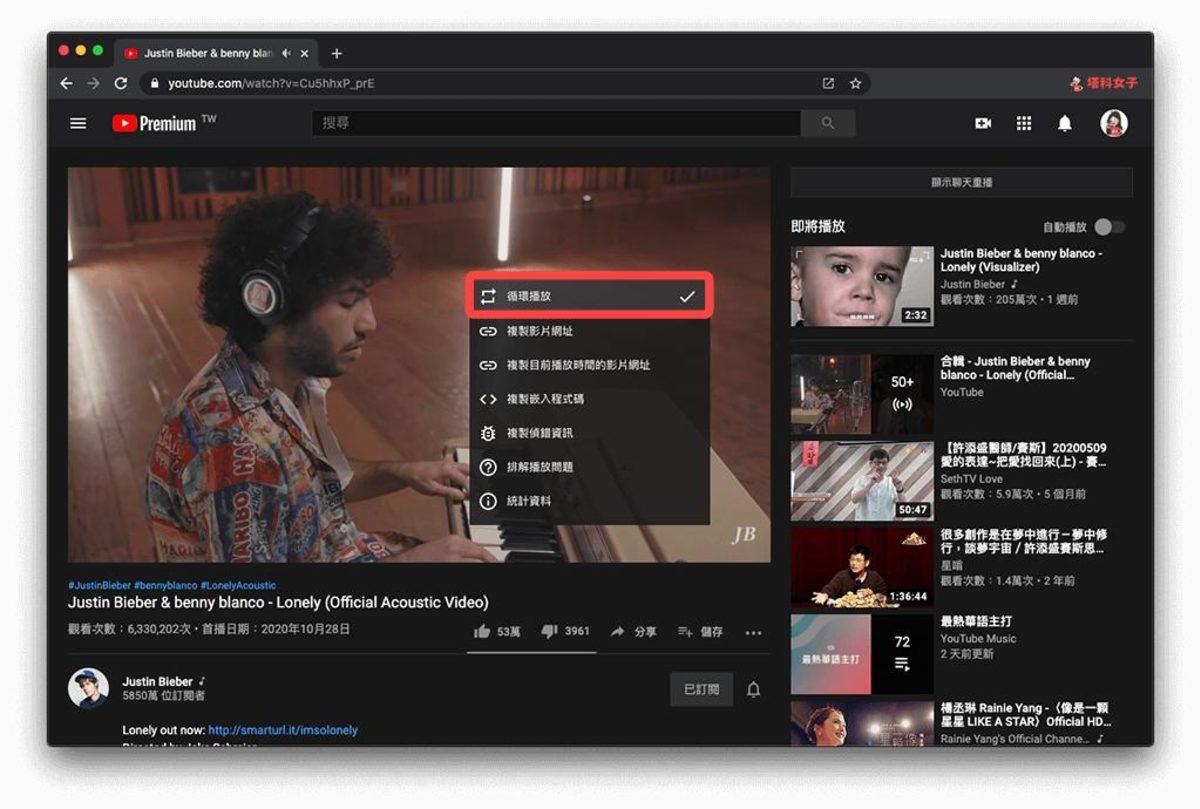
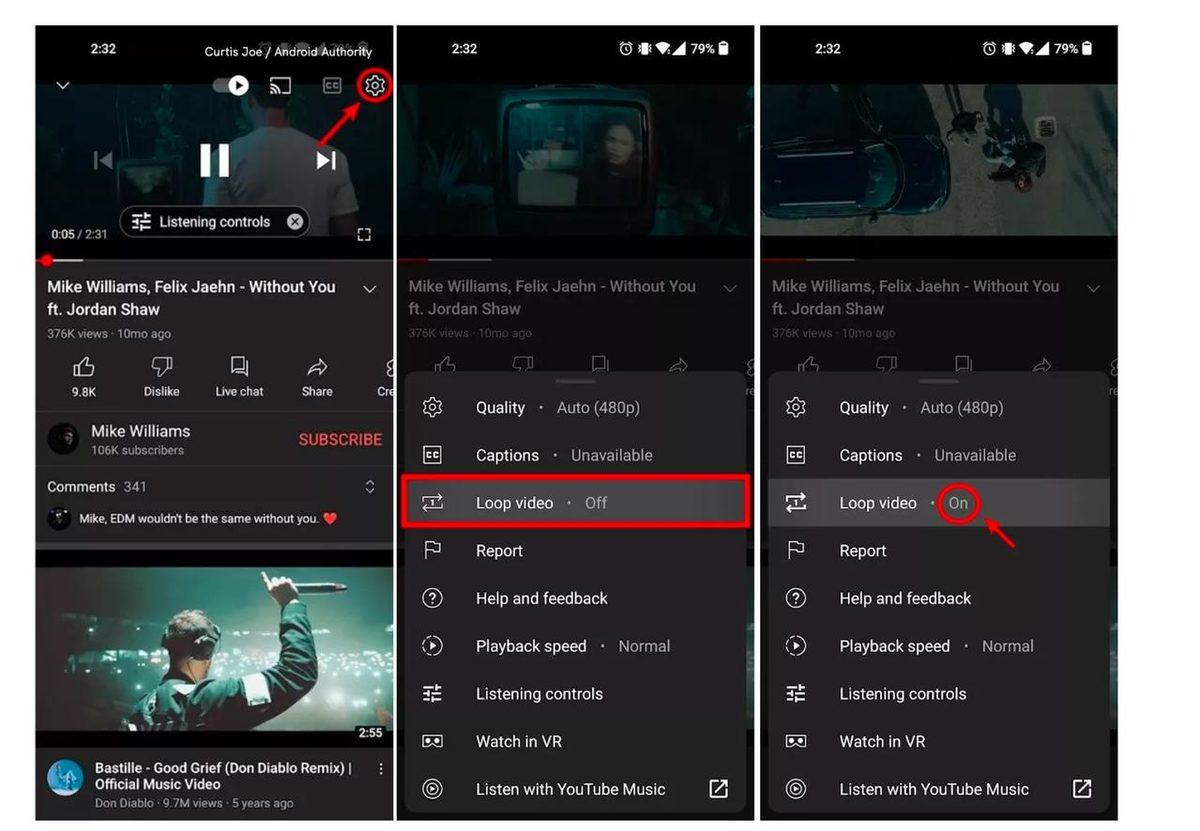
YouTube'da döngüye alma işleminin yolu kullandığınız cihaza göre değişiyor. Bilgisayarda video oynatıcısına sağ tıklayarak birkaç saniyede etkinleştirilebilen özellik, mobil uygulamada video ayarları içerisinde yer alıyor. Döngüyü kapatana kadar aynı içeriğin tekrar tekrar oynatılmasını sağlayabilirsiniz.
Bilgisayarda bir videoyu sonsuz tekrara alabilirsiniz
Bir videoyu döngüye almak için şu adımları uygulayın:
Döngü etkin olduğunda mevcut video sona ulaştığı anda tekrar başa dönüyor. Her tekrarın ardından yeni bir işlem yapmanız gerekmiyor. Özellik açık kaldığı sürece aynı video yeniden oynatılmaya devam ediyor. Bu yöntem müzik dinlerken kullanışlı olabileceği gibi ders çalışırken açılan ambiyans sesleri, kısa eğitim videoları veya belirli bir bölümü tekrar izlemek istediğiniz içeriklerde de tercih edilebilir. Otomatik oynatmadan farklı olarak YouTube sizi başka bir videoya yönlendirmiyor. Döngüyü kapatmak istediğinizde video oynatıcısına yeniden sağ tıklayıp Döngü seçeneğine bir kez daha basmanız yeterli. İşaret kaldırıldıktan sonra video sona ulaştığında sürekli başa dönme işlemi de duruyor.
Burada döngü ile otomatik oynatmayı birbirine karıştırmamak gerekiyor. Otomatik oynatma açık olduğunda mevcut video bittikten sonra YouTube farklı bir içeriğe geçebiliyor. Döngü ise izlediğiniz videonun kendisini yeniden başlatıyor. Amacınız aynı şarkıyı arka arkaya dinlemekse kullanmanız gereken özellik döngü. Bir videoyu döngüye almak için ayrıca tarayıcı eklentisi yüklemeniz veya videonun bağlantısında değişiklik yapmanız da gerekmiyor. YouTube'un kendi oynatıcısındaki seçenek işlemi doğrudan gerçekleştiriyor.
Telefonda döngü seçeneği nerede saklanıyor?
Mobil uygulamada döngünün açık olmasına rağmen sıradaki video önerilerini ekranda görmeye devam edebilirsiniz. Bu durum özelliğin çalışmadığı anlamına gelmiyor. Döngü aktif olduğu sürece oynatılan mevcut içerik sona ulaştığında tekrar başlatılıyor.
Telefonunuzdan YouTube'u müzik dinlemek için kullanıyorsanız döngü özelliği tek bir parçayı sürekli çalmak için de kullanılabilir. Fakat birden fazla videonun belirli bir sıra içerisinde tekrar etmesini istiyorsanız tek videoyu döngüye almak yerine oynatma listesi üzerinden ilerlemek daha uygun. Tek video için işlem oldukça kısa. Bir oynatma listesinin tamamını başa döndürmek istediğinizde ise döngü simgesinin kullanım şekli biraz değişiyor.
Oynatma listesinin baştan başlamasını sağlayın
YouTube'da yalnızca tek bir videoyu değil, oluşturduğunuz veya takip ettiğiniz bir oynatma listesinin tamamını da döngüye alabilirsiniz. Bu özellik açıldığında listedeki son video tamamlandıktan sonra oynatma ilk videodan yeniden başlıyor.
Bir oynatma listesini döngüye almak için şu adımları uygulayabilirsiniz:
Döngü simgesi etkin olduğu sürece oynatma listesi kendi içinde tekrar ediyor. Böylece uzun bir müzik listesi, egzersiz videoları veya arka planda açık bıraktığınız içerikler bittiğinde yeniden başlatmak için ekrana dönmeniz gerekmiyor. Mobil uygulamada da mantık değişmiyor. Oynatma listesini açtıktan sonra video altında görünen liste kontrollerindeki döngü simgesini kullanabilirsiniz. Arayüzün konumu uygulama sürümüne göre küçük farklılıklar gösterebilse de işlev aynı kalıyor. Oynatma listesinin yalnızca bir kez dönmesini istiyorsanız işlem tamamlandıktan sonra döngü simgesini kapatabilirsiniz. Simge aktif değilse listedeki son video tamamlandıktan sonra oynatma davranışı mevcut YouTube ayarlarınıza göre devam ediyor.
Tek video ile tüm listeyi tekrarlamak aynı şey değil
Oynatma listesinde kullanılan döngü simgesinin farklı bir işlevi daha bulunuyor. Simgeye bir kez bastığınızda listenin tamamı tekrar ederken ikinci kez bastığınızda simgenin ortasında 1 rakamı beliriyor.
Bu işaret, oynatma listesinin tamamı yerine o sırada açık olan videonun tekrarlanacağını gösteriyor. Video sona geldiğinde listedeki bir sonraki içeriğe geçilmiyor ve mevcut video yeniden başlıyor.
Bu ayrım özellikle uzun oynatma listelerinde işe yarayabilir. Listenin tamamını arka planda oynatmak istiyorsanız normal döngü modunu, belirli bir şarkı veya videoda kalmak istiyorsanız 1 işaretli döngü seçeneğini kullanabilirsiniz.
Döngü simgesine tekrar bastığınızda tekrar modu kapatılıyor. Böylece oynatma listesi normal sırasına geri dönüyor ve videolar birbiri ardına ilerliyor. Tek bir videoyu doğrudan izleme ekranından döngüye almakla oynatma listesi içerisindeki 1 seçeneğini kullanmak sonuç açısından benzer. Aradaki fark, ikinci yöntemde videonun bir oynatma listesinin parçası olarak açık olması.
TV'de YouTube döngüye alma nasıl yapılıyor?
Video oynarken uzaktan kumandanız ya da oyun kumandanızla oynatıcı kontrollerini açın. Ardından Tekrarla seçeneğini bulun ve mevcut videonun tekrarlanmasını sağlayan modu etkinleştirin. Bazı cihazlarda bu seçenek video ayarları içerisinde de görülebiliyor.
Oynatma listelerinde de benzer bir yöntem uygulanıyor. Listeyi başlattıktan sonra tekrar kontrolünü kullanarak oynatma listesinin sona ulaştığında yeniden başlamasını sağlayabilirsiniz.
Televizyon uygulamalarının arayüzü marka, işletim sistemi ve YouTube sürümüne göre değişebildiği için seçeneğin ekrandaki yeri farklı olabilir. Bu nedenle doğrudan belirli bir köşede aramak yerine video oynatıcısındaki Ayarlar ve Tekrarla kontrollerine bakmak daha doğru.
Döngü çalışmıyorsa bu ayarları kontrol edin
Döngüyü etkinleştirdiğiniz hâlde video başka bir içeriğe geçiyorsa ilk olarak tekrar seçeneğinin gerçekten açık olup olmadığını kontrol edin. Tek video döngüsünde video sona ulaştığında aynı içeriğin baştan başlaması gerekiyor. Bir oynatma listesi kullanıyorsanız döngü simgesinin durumuna da dikkat edin. Simgenin ortasında 1 varsa yalnızca mevcut video tekrar ediyor. Normal döngü simgesi ise listenin tamamının sona ulaştıktan sonra başa dönmesini sağlıyor.